Domain abschlagszahlungen.de kaufen?
Wir ziehen mit dem Projekt
abschlagszahlungen.de um.
Sind Sie am Kauf der Domain
abschlagszahlungen.de interessiert?
domain@kv-gmbh.de · 0541-91531010
Domain abschlagszahlungen.de kaufen?
Was ist Kdenlive, ein Videoschnittprogramm?
Kdenlive ist ein Open-Source-Videoschnittprogramm, das auf verschiedenen Betriebssystemen wie Windows, macOS und Linux verwendet werden kann. Es bietet eine Vielzahl von Funktionen und Effekten, um Videos zu bearbeiten, einschließlich der Möglichkeit, mehrere Videospuren und Audiospuren zu verwenden, Übergänge hinzuzufügen und Farbkorrekturen vorzunehmen. Kdenlive ist eine beliebte Wahl für Anfänger und professionelle Videobearbeiter gleichermaßen. **
Funktionieren die Übergänge in Kdenlive nicht?
Es kann verschiedene Gründe geben, warum die Übergänge in Kdenlive nicht funktionieren. Möglicherweise sind die Einstellungen nicht korrekt konfiguriert, es fehlen bestimmte Plugins oder es gibt ein Problem mit der Version von Kdenlive. Es ist ratsam, die Dokumentation von Kdenlive zu überprüfen oder im Support-Forum nach Hilfe zu suchen, um das Problem zu lösen. **

Ähnliche Suchbegriffe für Kdenlive
Top-Angebote
Produkte zum Begriff Kdenlive:
-
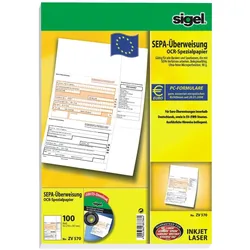
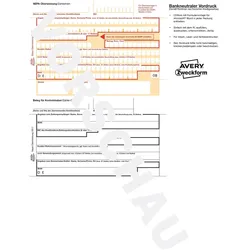
Sigel, Formular, ÜberweisungDas Produkt "Überweisung" von Sigel ist ein Formular, das speziell für die Erstellung von SEPA-Überweisungen konzipiert wurde. Es ermöglicht eine einfache und effiziente Übertragung von Geldbeträgen in andere EU- und EWR-Staaten. Die Formulare sind so gestaltet, dass sie bequem am PC ausgefüllt und anschliessend mit einem Drucker ausgedruckt werden können. Sie sind für die Nutzung bei allen Banken und Sparkassen geeignet und bieten eine benutzerfreundliche Lösung für die Abwicklung von Überweisungen. Die ultra-feine Microperforation sorgt dafür, dass die Formulare leicht abgetrennt werden können, was eine saubere und präzise Handhabung gewährleistet. Mit einem Papiergewicht von 90 g/m2 sind die Formulare robust und für den Einsatz in InkJet- und Laser-Druckern optimiert. - Geeignet für Überweisungen in alle EU-/EWR-Staaten - Kompatibel mit allen Banken und Sparkassen - Ultra-feine Microperforation für einfaches Abtrennen - Optimiert für InkJet- und Laser-Drucker mit 90 g/m2.337,23 €*Versand: 0,00 €Sichere Weiterleitung zum Anbieter


-
Wie füge ich einen Titelclip in Kdenlive ein?
Um einen Titelclip in Kdenlive einzufügen, klicke auf das Symbol "Titel" in der Symbolleiste, um den Titel-Editor zu öffnen. Gib den gewünschten Text ein und passe das Aussehen des Titels an. Klicke dann auf "OK", um den Titelclip in die Timeline einzufügen. **
-
Wie kann ich in Kdenlive den DivX-Codec auswählen?
In Kdenlive kannst du den DivX-Codec nicht direkt auswählen, da er nicht standardmäßig in Kdenlive integriert ist. Du kannst jedoch den Xvid-Codec verwenden, der ähnliche Eigenschaften wie DivX hat. Um den Xvid-Codec auszuwählen, gehe zu "Einstellungen" > "Profil" > "Video" und wähle "Xvid" als Codec aus. **
-
Kann man mit Kdenlive Videos um 90 Grad drehen?
Ja, mit Kdenlive kann man Videos um 90 Grad drehen. Dazu kann man das "Rotate and shear" Effekt-Plugin verwenden, um das Video in die gewünschte Richtung zu drehen. Man kann auch den "Transform" Effekt nutzen, um das Video zu drehen und gleichzeitig andere Anpassungen vorzunehmen. **
-
Was sind die Unterschiede zwischen Kdenlive, Shotcut und Openshot?
Kdenlive, Shotcut und Openshot sind alle kostenlose und Open-Source-Videobearbeitungsprogramme, die auf verschiedenen Plattformen verfügbar sind. Kdenlive bietet eine umfangreiche Sammlung von Funktionen und Effekten, während Shotcut eine benutzerfreundliche Oberfläche und eine einfache Bedienung bietet. Openshot ist bekannt für seine intuitive Benutzeroberfläche und seine einfache Handhabung, eignet sich jedoch möglicherweise nicht für komplexe Videobearbeitungsprojekte. **


Wie kann ich in Kdenlive die Wiedergabegeschwindigkeit verlangsamen, um sie zu bearbeiten?
Um die Wiedergabegeschwindigkeit in Kdenlive zu verlangsamen, kannst du den "Geschwindigkeitseffekt" verwenden. Klicke dazu mit der rechten Maustaste auf den Clip in der Timeline und wähle "Geschwindigkeitseffekt hinzufügen". Im Effekteinstellungsfenster kannst du dann die Geschwindigkeit anpassen, um den Clip zu verlangsamen. **
Wie kann man in Kdenlive einen Clip verlangsamen, ohne dass sich alle dahinterliegenden Clips einzeln verschieben müssen?
Um einen Clip in Kdenlive zu verlangsamen, ohne dass sich die dahinterliegenden Clips verschieben, kannst du den "Geschwindigkeitseffekt" verwenden. Markiere den Clip, den du verlangsamen möchtest, klicke mit der rechten Maustaste darauf und wähle "Geschwindigkeitseffekt hinzufügen". Passe dann die Geschwindigkeit des Clips nach deinen Wünschen an. Die anderen Clips bleiben unverändert. **
Top-Angebote
Produkte zum Begriff Kdenlive:
-
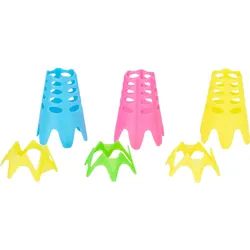
AIROTee Abschlag TeesDie AiroTees sind sowohl für Abschläge mit dem Driver als auch mit Fairwayhölzern und Eisen geeignet und unterstützen die Dynamik im Treffmoment. Die langen Tees können je nach Bedarf von 4,5 cm bis auf die gewünschte Höhe gekürzt werden. Die kurzen Tees können für zwei verschiedene Höhen genutzt werden: Die Höhe von 1,3 cm bietet sich ideal für Fairwayhölzer an, die Höhe von 0,6 cm ist hingegen für Abschläge mit dem Eisen geeignet. Die AiroTees eignen sich für das Spiel auf hartem Boden und für das Spiel auf Matten. Die Neonfarben sorgen für eine besonders coole Optik. Inhalt 3x kurze Tees3x lange Tees Angaben zum Hersteller: Caryo Kampfgasse 14 86932 Pürgen Deutschland E-Mail: gh@caryo-hc.com6,99 €*Versand: 6,95 €Sichere Weiterleitung zum Anbieter
-
Sigel, Formular, ÜberweisungDas Produkt "Überweisung" von Sigel ist ein Formular, das speziell für die Erstellung von SEPA-Überweisungen konzipiert wurde. Es ermöglicht eine einfache und effiziente Übertragung von Geldbeträgen in andere EU- und EWR-Staaten. Die Formulare sind so gestaltet, dass sie bequem am PC ausgefüllt und anschliessend mit einem Drucker ausgedruckt werden können. Sie sind für die Nutzung bei allen Banken und Sparkassen geeignet und bieten eine benutzerfreundliche Lösung für die Abwicklung von Überweisungen. Die ultra-feine Microperforation sorgt dafür, dass die Formulare leicht abgetrennt werden können, was eine saubere und präzise Handhabung gewährleistet. Mit einem Papiergewicht von 90 g/m2 sind die Formulare robust und für den Einsatz in InkJet- und Laser-Druckern optimiert. - Geeignet für Überweisungen in alle EU-/EWR-Staaten - Kompatibel mit allen Banken und Sparkassen - Ultra-feine Microperforation für einfaches Abtrennen - Optimiert für InkJet- und Laser-Drucker mit 90 g/m2.337,23 €*Versand: 0,00 €Sichere Weiterleitung zum Anbieter
-
Was ist Kdenlive, ein Videoschnittprogramm?
Kdenlive ist ein Open-Source-Videoschnittprogramm, das auf verschiedenen Betriebssystemen wie Windows, macOS und Linux verwendet werden kann. Es bietet eine Vielzahl von Funktionen und Effekten, um Videos zu bearbeiten, einschließlich der Möglichkeit, mehrere Videospuren und Audiospuren zu verwenden, Übergänge hinzuzufügen und Farbkorrekturen vorzunehmen. Kdenlive ist eine beliebte Wahl für Anfänger und professionelle Videobearbeiter gleichermaßen. **
-
Funktionieren die Übergänge in Kdenlive nicht?
Es kann verschiedene Gründe geben, warum die Übergänge in Kdenlive nicht funktionieren. Möglicherweise sind die Einstellungen nicht korrekt konfiguriert, es fehlen bestimmte Plugins oder es gibt ein Problem mit der Version von Kdenlive. Es ist ratsam, die Dokumentation von Kdenlive zu überprüfen oder im Support-Forum nach Hilfe zu suchen, um das Problem zu lösen. **
-
Wie füge ich einen Titelclip in Kdenlive ein?
Um einen Titelclip in Kdenlive einzufügen, klicke auf das Symbol "Titel" in der Symbolleiste, um den Titel-Editor zu öffnen. Gib den gewünschten Text ein und passe das Aussehen des Titels an. Klicke dann auf "OK", um den Titelclip in die Timeline einzufügen. **
-
Wie kann ich in Kdenlive den DivX-Codec auswählen?
In Kdenlive kannst du den DivX-Codec nicht direkt auswählen, da er nicht standardmäßig in Kdenlive integriert ist. Du kannst jedoch den Xvid-Codec verwenden, der ähnliche Eigenschaften wie DivX hat. Um den Xvid-Codec auszuwählen, gehe zu "Einstellungen" > "Profil" > "Video" und wähle "Xvid" als Codec aus. **
Ähnliche Suchbegriffe für Kdenlive
-
Investitionstheoretische Unternehmensbewertung bei Vorliegen verhandelbarer Zahlungsmodalitäten, Taschenbuch von Christian Toll,Investitionstheoretische Unternehmensbewertung Bei Vorliegen Verhandelbarer Zahlungsmodalitäten, Taschenbuch Von Christian Toll, Betriebswirtschaftlicher Verlag Gabler, 978-3-8349-3045-3, Seitenanzahl: 30169,99 €*Versand: 0,00 €Sichere Weiterleitung zum Anbieter
-
Kann man mit Kdenlive Videos um 90 Grad drehen?
Ja, mit Kdenlive kann man Videos um 90 Grad drehen. Dazu kann man das "Rotate and shear" Effekt-Plugin verwenden, um das Video in die gewünschte Richtung zu drehen. Man kann auch den "Transform" Effekt nutzen, um das Video zu drehen und gleichzeitig andere Anpassungen vorzunehmen. **
-
Was sind die Unterschiede zwischen Kdenlive, Shotcut und Openshot?
Kdenlive, Shotcut und Openshot sind alle kostenlose und Open-Source-Videobearbeitungsprogramme, die auf verschiedenen Plattformen verfügbar sind. Kdenlive bietet eine umfangreiche Sammlung von Funktionen und Effekten, während Shotcut eine benutzerfreundliche Oberfläche und eine einfache Bedienung bietet. Openshot ist bekannt für seine intuitive Benutzeroberfläche und seine einfache Handhabung, eignet sich jedoch möglicherweise nicht für komplexe Videobearbeitungsprojekte. **
-
Wie kann ich in Kdenlive die Wiedergabegeschwindigkeit verlangsamen, um sie zu bearbeiten?
Um die Wiedergabegeschwindigkeit in Kdenlive zu verlangsamen, kannst du den "Geschwindigkeitseffekt" verwenden. Klicke dazu mit der rechten Maustaste auf den Clip in der Timeline und wähle "Geschwindigkeitseffekt hinzufügen". Im Effekteinstellungsfenster kannst du dann die Geschwindigkeit anpassen, um den Clip zu verlangsamen. **
-
Wie kann man in Kdenlive einen Clip verlangsamen, ohne dass sich alle dahinterliegenden Clips einzeln verschieben müssen?
Um einen Clip in Kdenlive zu verlangsamen, ohne dass sich die dahinterliegenden Clips verschieben, kannst du den "Geschwindigkeitseffekt" verwenden. Markiere den Clip, den du verlangsamen möchtest, klicke mit der rechten Maustaste darauf und wähle "Geschwindigkeitseffekt hinzufügen". Passe dann die Geschwindigkeit des Clips nach deinen Wünschen an. Die anderen Clips bleiben unverändert. **
* Alle Preise verstehen sich inklusive der gesetzlichen Mehrwertsteuer und ggf. zuzüglich Versandkosten. Die Angebotsinformationen basieren auf den Angaben des jeweiligen Shops und werden über automatisierte Prozesse aktualisiert. Eine Aktualisierung in Echtzeit findet nicht statt, so dass es im Einzelfall zu Abweichungen kommen kann. ** Hinweis: Teile dieses Inhalts wurden von KI erstellt.